
Официальное приложение для отслеживания изготовления и получения карты водителя для тахографа (установить)
Отсутствует лицензия СКЗИ в КриптоПро при подписании заявлений что это и как правильно установить
Программа документооборота СБИС с программным средством криптографической защиты информации КриптоПро CSP считается самым распространенным комплексом ПО, используемого для подписания документации предприятий цифровыми подписями, авторизации в торгах, проведения банковских операций.
В статье рассмотрим, для чего нужна программа СБИС и как начать ей пользоваться, как настроить СКЗИ, работать с электронной документацией и решить вопрос с отсутствием лицензии в ПО для документооборота.
Особенности СБИС
СБИС – это программный комплекс, который объединяет в себе несколько сервисов, позволяющих подавать отчетную документацию в государственные органы, вести электронный документооборот на предприятии, управлять персоналом, генерировать счета-фактуры для оплаты контрагентами.
СБИС может работать, как система закрытого типа только в локальной сети компьютеров предприятия, либо в открытом режиме и использовать интернет-подключение для связи с удаленными терминалами.
СБИС является мультиплатформенным продуктом и может устанавливаться на компьютеры, ноутбуки, планшеты и смартфоны, а также на кассовые аппараты с любыми вариантами операционных систем.
Разработчиком ПО является компания Тензор.
Необходимость
Программный комплекс подходит физлицам, самозанятым индивидуальным предпринимателям, юридическим лицам и крупным компаниям. СБИС также может использоваться частными бухгалтерами для удаленного обслуживания одновременно нескольких компаний.
СБИС позволяет:
- создавать отчеты и прочую документацию для государственных служб и отправлять ее в формате электронных документов, подписанных ЭЦП, в ФНС, ПФР, ФСС, Росстат, ФСТ, Росприроднадзор, Госалкогольрегулирование;
- вести деловую переписку с представителями государственных служб;
- тестировать отчетную документацию перед подачей ее в госорганы;
- контролировать статус отчетов после отправки (принят, не принят, обнаружены ошибки);
- обрабатывать отчетную документацию из бухгалтерских сервисов 1С:Предприятие, БухСофт и т. д.;
- проводить финансовый анализ, оценку налоговых рисков и анализ налоговой нагрузки предприятия на основании данных, содержащихся в отчетах;
- использовать шаблоны и автоматизированные скрипты для подачи «нулевых ведомостей»;
- проводить налоговые сверки по отдельным подразделениям предприятий и компаний;
- общаться с клиентом/заказчиком/покупателем непосредственно в программе.
Полный список функций СБИС:

Что необходимо для использования
Для установки и настройки СБИС необходимо:
- Зарегистрироваться в личном кабинете на портале online.sbis.ru при помощи электронной почты, телефона, электронной подписи. Также на сайте можно авторизоваться при помощи аккаунта Госуслуг или социальных сетей.
- Отметить средство СКЗИ в заявлении ПФР СБИС Тензор для подключения к системе уплаты налогов в пенсионный фонд.
- Установить СБИС Плагин для работы с ЭЦП и документацией на необходимое количество компьютеров.
- Добавить в систему данные о предприятии, подключить сотрудников и назначить каждому соответствующие права доступа.
- Получить и зарегистрировать ЭЦП для работы с программным комплексом.
- Указать, какая информация подлежит учету на предприятии.
- Назначить ответственных сотрудников, у которых есть право использовать ЭЦП предприятия.
- Провести настройки уровней безопасности, уведомлений и интерфейса программы.
Как начать пользоваться
Для начала работы с ПО СБИС и использования электронной подписи недостаточно только установки и настройки плагина. Необходимо провести дополнительные подготовительные операции: установить программное СКЗИ, создать защищенный носитель ЭЦП, зарегистрировать ключ в системе СКЗИ.
При электронном документообороте усиленная квалифицированная электронная подпись полностью заменяет собственноручную. Она безоговорочно указывает на автора документа и на то, что текст не был изменен после подписания.
Установка криптопровайдера
Криптопровайдеры – программы, которые позволяют подписывать документы электронными подписями. Причем файлы КЭП (ключей электронных подписей) находятся на защищенных носителях (токенах) в зашифрованном виде при помощи криптографических алгоритмов без прямого доступа к памяти этих устройств. Альтернативное название таких программ – СКЗИ (средства криптографической защиты информации).
При покупке лицензионной версии СБИС заказчик ПО автоматически получает лицензию на СКЗИ КриптоПро. Однако, по своему усмотрению представитель компании может установить на рабочие станции другие варианты криптопровайдеров. Например, ViPNet CSP или Signal-COM CSP.
Далее разберемся, как установить каждую из указанных программ.
КриптоПро CSP
Установить КриптоПро CSP можно двумя способами:
- Загрузить на ПК установочный дистрибутив, скачанный с официального сайта разработчика.
- Запустить установку непосредственно из интерфейса СБИС.
В первом случае необходимо выполнить такой порядок действий:
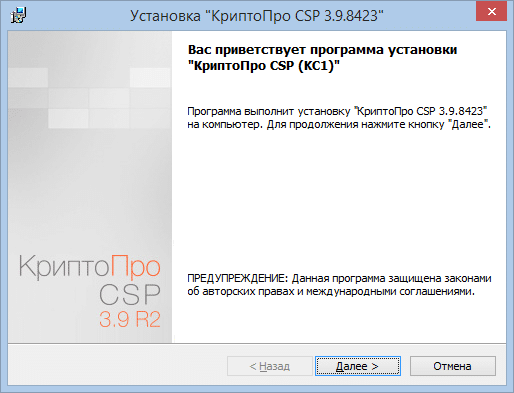
- Загрузить с официального сайта дистрибутив программы в разделе «Скачать» и выполнить запуск файла. Когда появится окно мастера установки, нажать «Далее».
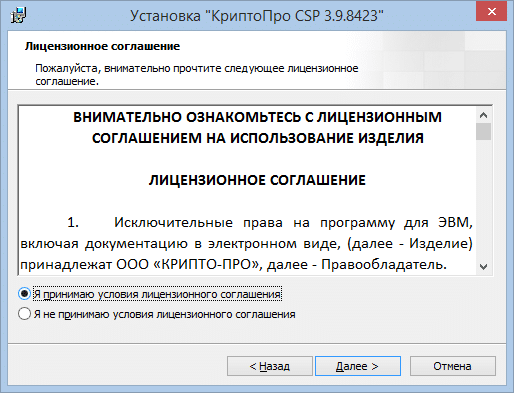
- Поставить отметку в строке «Я принимаю условия лицензионного соглашения» и нажать «Далее».
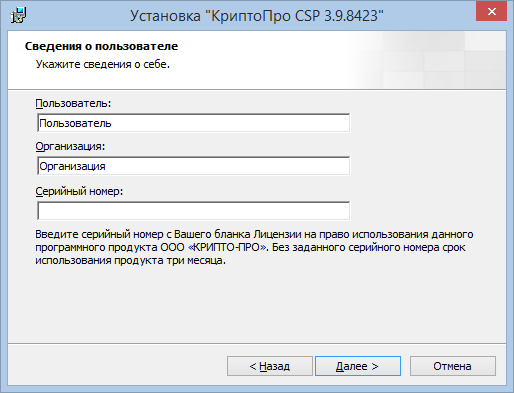
- В окне «Сведения о пользователе» указать имя пользователя, наименование организации и серийный номер ПО, который можно посмотреть в письме от разработчика либо документации на поставку, если приобреталось несколько копий программы. Без лицензионного номера КриптоПро установится в режиме демоверсии. Нажимаем «Далее».
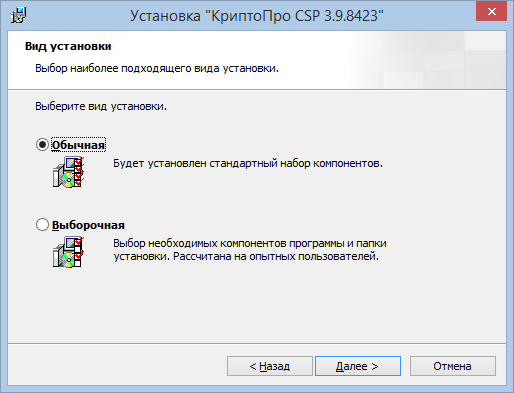
- В окне выбора вида установки отмечаем «Обычная» и нажимаем «Далее».
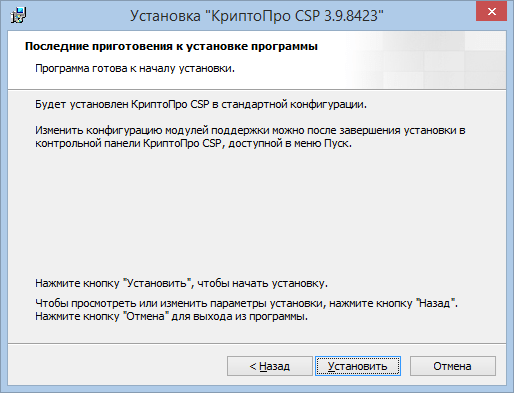
- В следующем окне нажимаем «Установить» и ждем завершение установки.
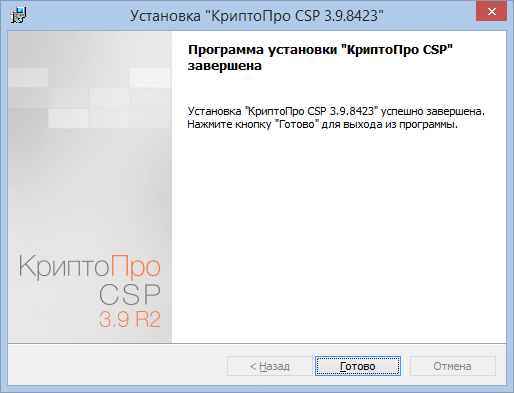
- По завершении процесса отобразится сообщение «Программа установки «КриптоПро CSP» завершена». Жмем «Готово».
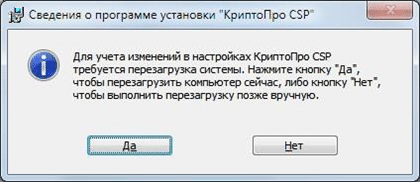
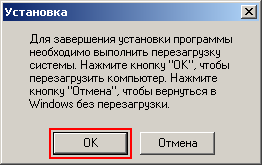
- Перезагружаем ПК.
ViPNet CSP
Криптопровайдер ViPNet CSP – аналог КриптоПро CSP, который позволяет:
- создавать и проверять ЭЦП по ГОСТ Р 34.10-2012;
- шифровать и выполнять имитозащиту данных по ГОСТ 28147-89, ГОСТ 34.12-2018, ГОСТ 34.13-2018;
- создавать безопасные защищенные TLS-соединения;
- генерировать CMS-уведомления с расширением CAdES-BES.
Для установки ViPNet CSP необходимо выполнить следующие действия:
- На сайте разработчика программы по адресу infotecs.ru пройти по пути: «Поддержка»/ «Загрузки»/ «Бесплатные продукты»/ «ViPNet CSP 4» и выбрать установочный файл, подходящий для операционной системы на рабочем ПК.
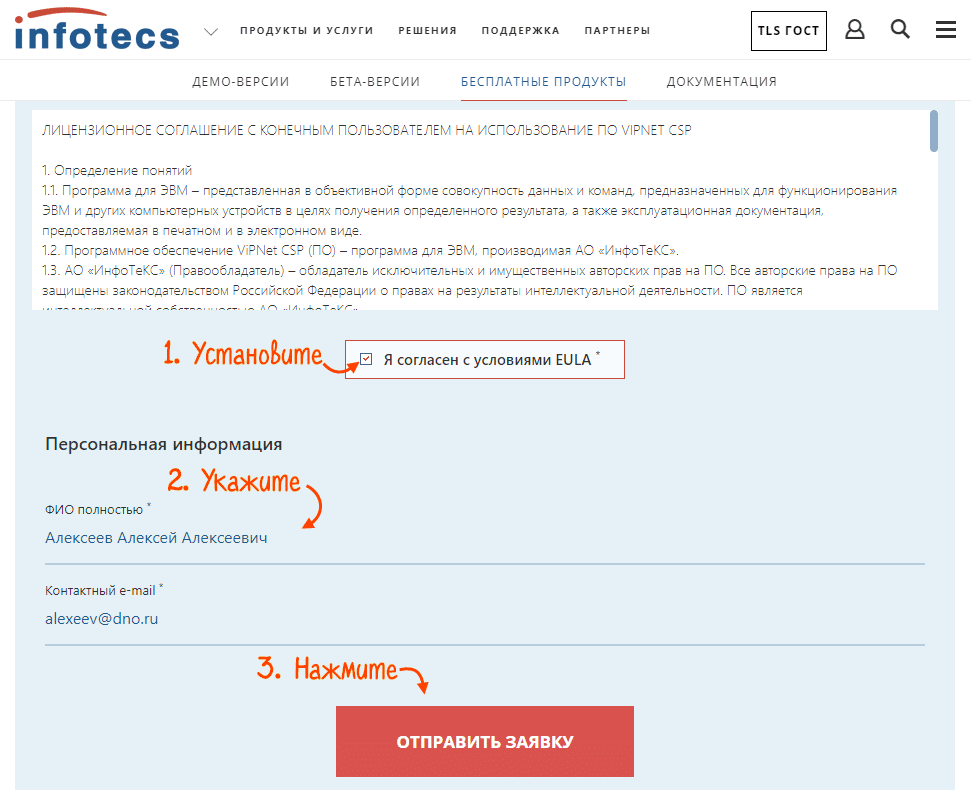
- Поставить отметку «Я согласен с условиями EULA», указать ФИО и контактный адрес электронной почты, нажать «Отправить заявку».
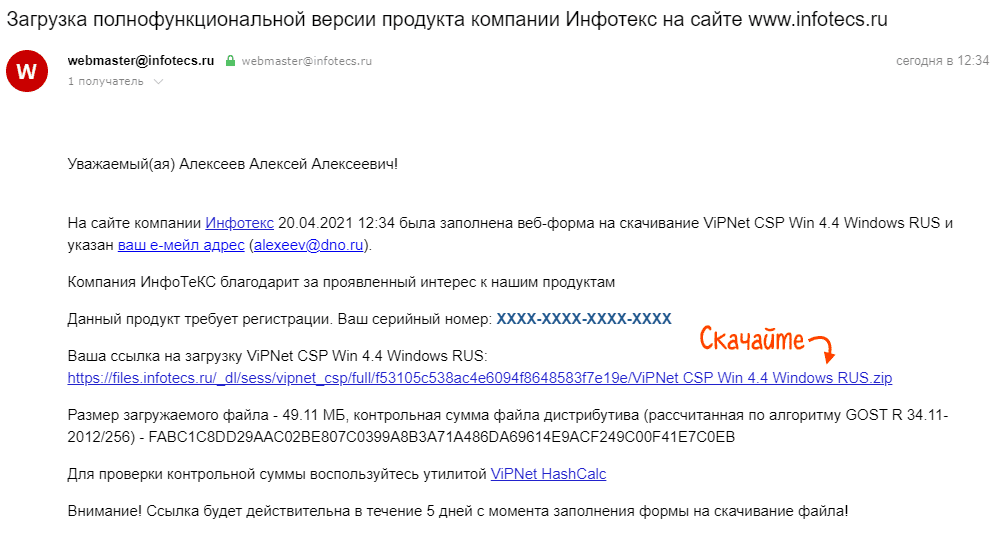
- На указанный при оформлении заявки e-mail придет письмо от службы поддержки разработчика со ссылкой на скачивание установочного файла программы. Загружаем и сохраняем дистрибутив на ПК.
- Запускаем установочный файл и в появившемся окне нажимаем «Установить сейчас».
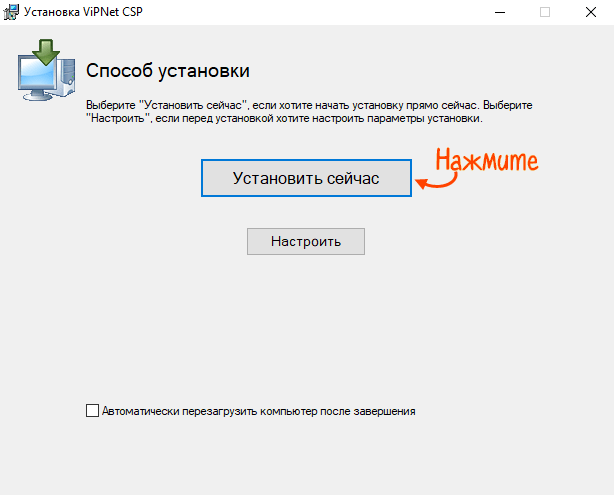
- Дождаться завершения процесса установки и перезагрузить рабочий ПК. Также можно поставить отметку в строке «Автоматически перезагрузить компьютер после завершения», если нужно установить ПО на несколько терминалов и нет времени следить за процессом на каждом ПК отдельно.
Signal-COM CSP
Signal-COM – еще один криптопровайдер, который выполняет те же задачи, что и описываемые выше КриптоПро CSP и VipNet CSP.
Особенности Signal-COM:
- соответствие международным стандартам защиты информации (Х.509, PKIX, PKCS, CMS);
- поддержка криптоалгоритмов по ГОСТ Р 34.10-2012, ГОСТ Р 34.11-2012, ГОСТ 28147-89, TLS;
- поддержка внешних генераторов случайных чисел с сертификацией ФСБ России.
Чтобы установить Signal-COM CSP, необходимо выполнить следующие действия:
- С сайта компании можно бесплатно скачать демоверсию дистрибутива криптопровайдера Signal-COM после внесения данных в регистрационную форму.
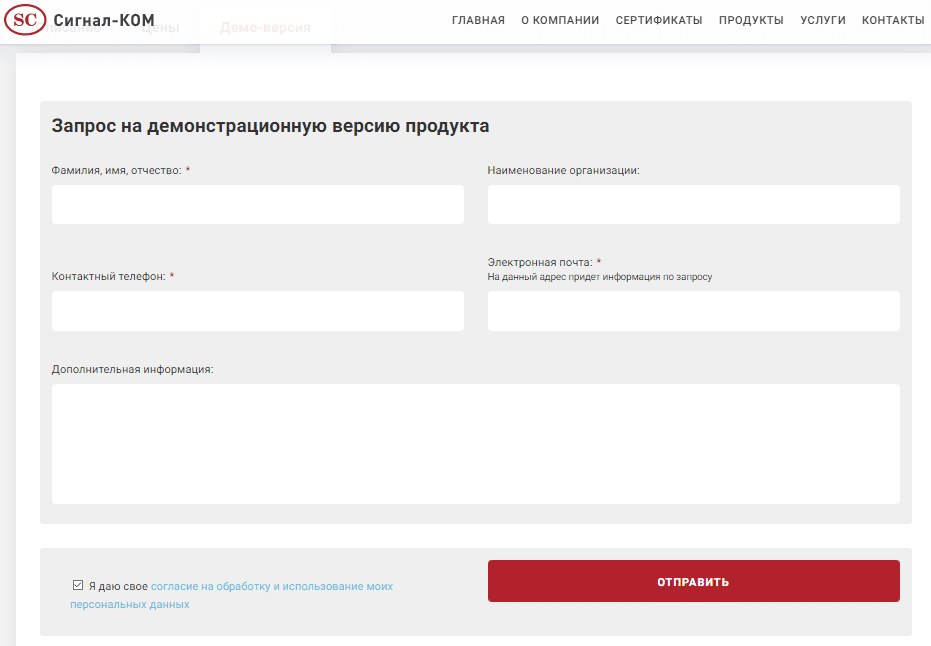
Для заполнения формы нужно пройти по пути: «Продукты»/ «Криптопровайдер «Signal-COM CSP» и выбрать раздел «Скачать демоверсию». Ссылка для скачивания программы будет отправлена менеджером разработчика на контактный почтовый ящик организации. Далее следует скачать файл и запустить мастер установки.
- В открывшемся окне нажать кнопку «Далее».
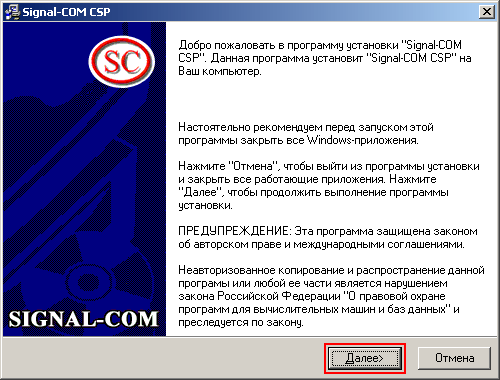
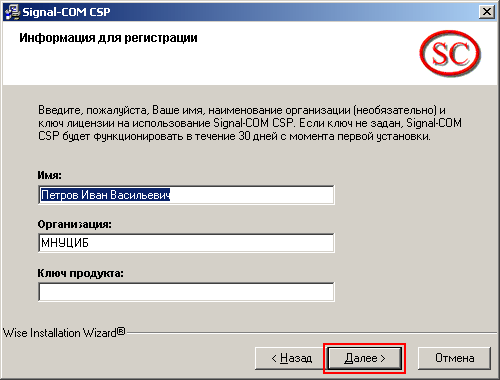
- Внести те же данные, которые указывались в регистрационной форме. Если лицензия на программу еще не куплена, оставляем графу «Серийный номер» пустой. Программа запустится в демонстрационном режиме.
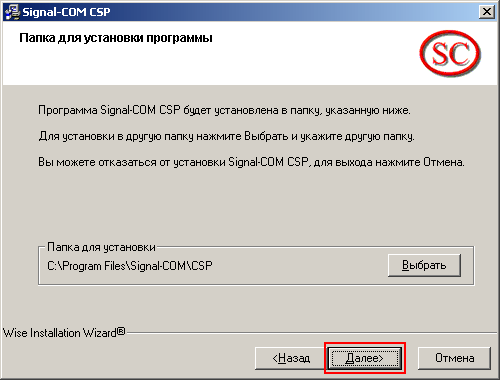
- Отобразится окно для выбора пути установки программы. Оставляем этот пункт без изменений и нажимаем «Далее».
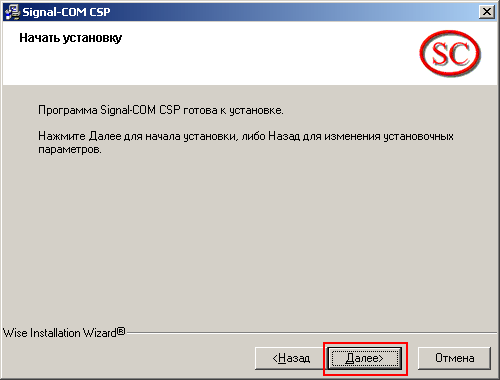
- В окне с надписью «Программа готова к установке…» подтверждаем начало процесса кнопкой «Далее».
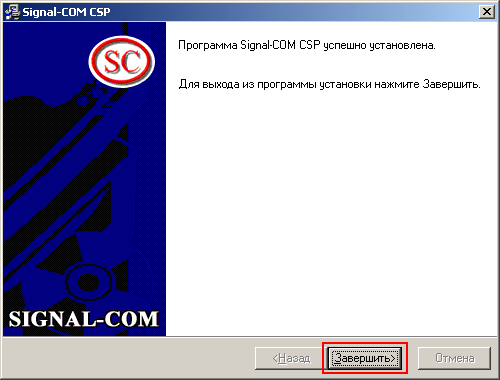
- Ждем, пока завершится работа мастера установки. Когда отобразится окно с сообщением об успешной установке, нажимаем «Завершить».
- Перезагружаем компьютер.
Защита электронной подписи
Чтобы использовать ЭЦП в программных СКЗИ, ключ должен находиться на защищенном носителе. Это также необходимо для обеспечения безопасности информации, чтобы КЭП мог воспользоваться только владелец.
Электронная подпись с сертификатами может храниться:
- на удаленных серверах с доступом из любого места через интернет;
- на физическом защищенном носителе (токене), который подключается к компьютеру или мобильному терминалу при необходимости подписать документ.
Облачные хранилища ключей предоставляют, например, компании УЦ «Тензор» или ООО «КриптоПро».
Физические токены производятся компаниями eToken, Jacarta, Рутокен.
Чтобы использовать в работе, например, Рутокен 2.0 USB, необходимо:
- Приобрести носитель у поставщика в нужном количестве (одному доверенному сотруднику – один токен).
- Скачать с сайта rutoken.ru программу-расширение для СКЗИ КриптоПро CSP (либо другого криптопровайдера) и установить ее.
- Подключить Рутокен к ПК. Устанавливать драйверы устройства не нужно, так как носитель поддерживает подключение по протоколу USB ICCID.
- Выполнить загрузку ЭЦП в память токена (только после регистрации ЭП в СБИС).
- Добавить новый носитель в список доверенных на странице настроек программы.
С этого момента электронные документы можно подписать, если Рутокен подключен к ПК и распознан СКЗИ СБИС.
Регистрация ЭП в СБИС
Процедура регистрации цифровой подписи подразумевает привязку конкретного КЭП к отдельному пользователю.
Рассмотрим, как это делать на примере СБИС версии 2.5:
- В главном окне программы нажать на кнопку «Электронные подписи», которая выглядит, как значок медали в верхней строке программы с ФИО оператора.
- В новом окне нажать кнопку «Другие операции» и «Зарегистрировать имеющуюся».
- Отобразится список ЭЦП, найденных на ПК, выбираем нужную левой кнопкой мыши.
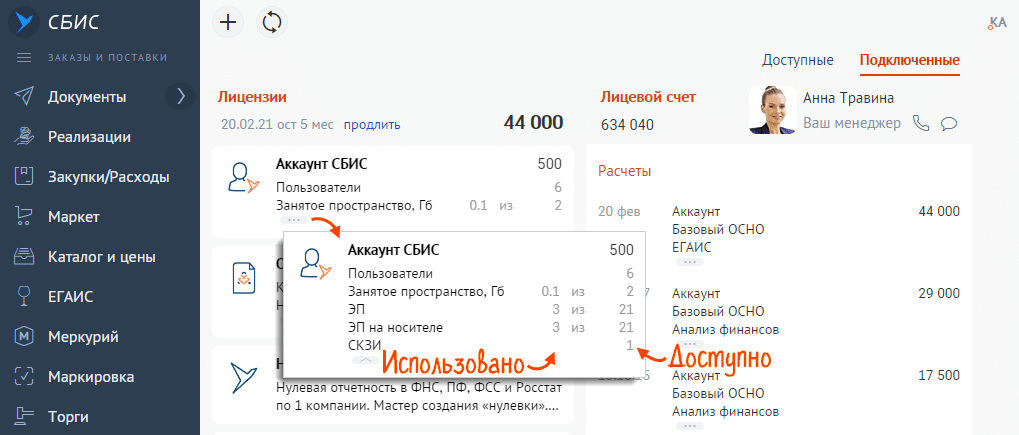
- Когда отобразится окно об успешной регистрации, нажимаем кнопку «ОК».
- Далее в списке электронных подписей появится новый сертификат.
 Второй вариант регистрации ЭП – пройти по пути: «Cотрудники»/ «Электронные подписи»/ «Другие операции»/ «Зарегистрировать имеющуюся и выполнить регистрацию подписи».
Работа с КриптоПро
Работу с криптопровайдерами рассмотрим на примере КриптоПро CSP, так как это самый распространенный вариант программного СКЗИ.
Как получить лицензию
При покупке лицензии «Аккаунт СБИС» будет сформирована лицензия на КриптоПро CSP. Пользователь, оплачивая копию SBIS, получает в подарок возможность в течение года пользоваться СКЗИ.
Начиная с 12.06.2021 г. СБИС предлагает установить этот криптопровайдер при первом запуске программы. То есть получать отдельно серийный номер для активации установленной версии КриптоПро не потребуется – он будет внесен автоматически мастером установки.
Установить СКЗИ для СБИС можно бесплатно.
Лицензия на криптопровайдер может быть приобретена отдельно. Для этого нужно сформировать заказ на странице сайта разработчика ПО (cryptopro.ru/order/).
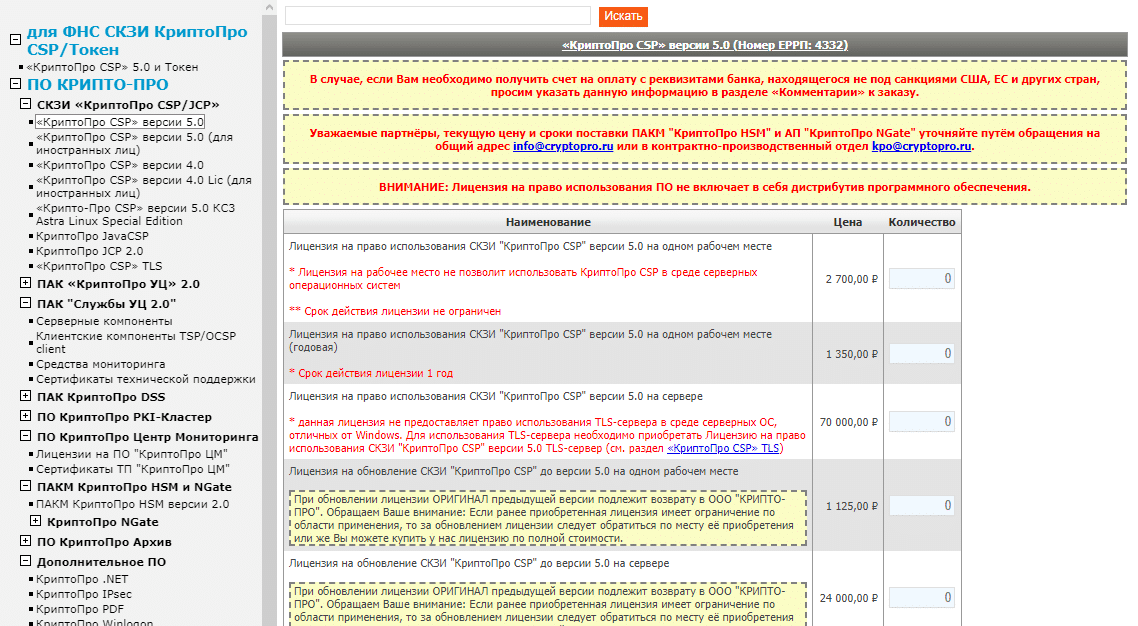
После оплаты счета на покупку лицензии серийный номер для активации СКЗИ придет на почтовый ящик заказчика.
Как определить, встроена ли
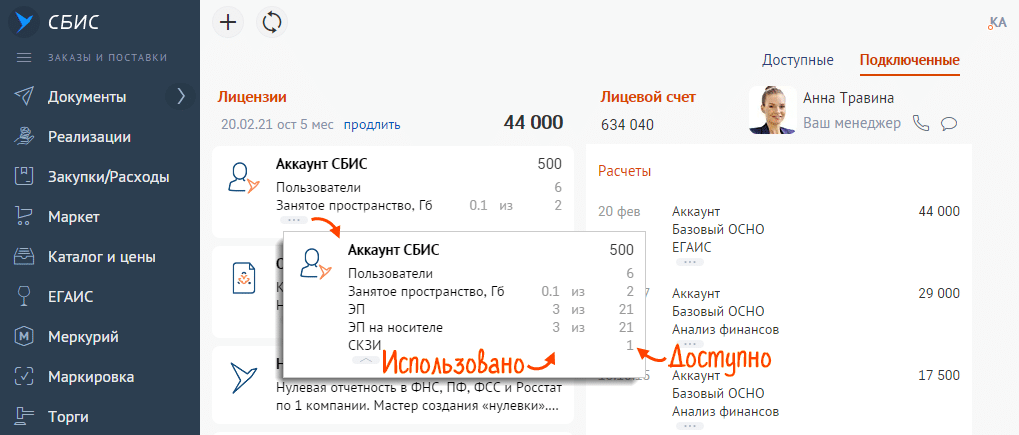
Чтобы узнать, встроена ли лицензия в приобретенную копию СБИС, какой период действия серийного номера и какое количество версий СКЗИ можно активировать лицензией, нужно выполнить такой порядок действий:
- В личном кабинете пользователя перейти в раздел «Настройки»/ «Компоненты».
- Открыть вкладку «Подключенные».
- В разделе «Лицензии» у «Аккаунт СБИС» нажать «…» и проверить поле «СКЗИ».
Разработчик КриптоПро предоставляет годовые и бессрочные лицензии на свой продукт. При покупке копии СБИС на криптопровайдер формируется серийный номер со сроком действия год.
Кроме того, лицензия СКЗИ СБИС может быть встроена в ключ ЭЦП. В этом случае пользователь может получать доступ к личному кабинету на любом ПК с установленной программой КриптоПро. Срок действия такой лицензии равен сроку службы цифрового сертификата ЭЦП.
Чтобы проверить, есть ли в КЭП встроенная лицензия, нужно:
- Открыть меню «Пуск» на ПК и запустить «Панель управления».
- В открывшемся окне найти «КриптоПро» и нажать на иконку программы левой кнопкой мыши.
- В открывшемся окне выбрать вкладку «Сервис» и пункт «Просмотреть сертификаты в контейнере». В следующем окне нажать кнопку «Обзор» и выбрать нужный КЭП. Подтвердить выбор кнопкой «Ок».
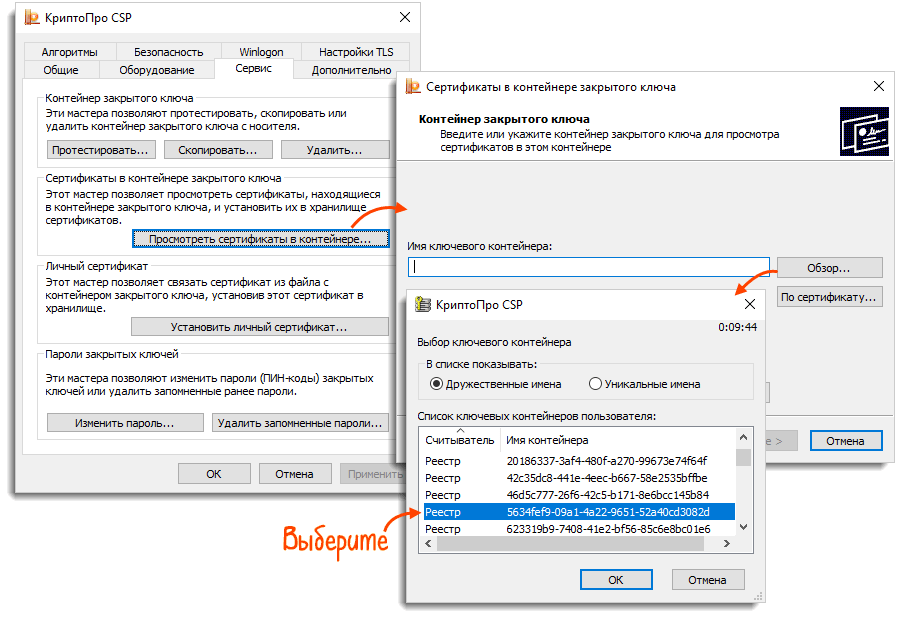
- В окне с описанием сертификата нажать кнопку «Свойства» и выбрать вкладку «Состав» в окне «Сертификат».
Если в графе «Действителен по» указан срок действия лицензии или стоит отметка «Ограниченная лицензия», значит, в ЭЦП уже интегрирован серийный номер.
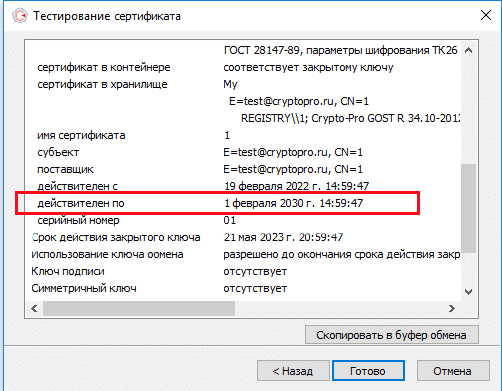
Как ввести серийный номер и работать с ней
Далее рассмотрим, как ввести номер лицензии КриптоПро:
1. Проходим по пути: «Пуск»/ «Панель управления»/ «КриптоПро CSP». В открывшемся окне программы выбираем пункт «Свойства». В блоке «Лицензия» следующего окна нажимаем «Ввод лицензии» и в открывшемся окне, где нужно вводить данные, вписываем ФИО и название компании, которые были указаны при покупке копии программы. Подтверждаем действие кнопкой «ОК».
2. Если регистрационные данные вписаны верно, в строке «Срок действия» отобразится предельная дата действия либо будет установлен бессрочный режим, а тип лицензии изменится на «Клиентская».
Как настроить компьютер для работы с ЭП
Чтобы использовать файлы КЭП, нужно подготовить к работе компьютер оператора. Для этого можно воспользоваться встроенной функцией СБИС «Мастер настройки рабочего места».
Для запуска мастера и выполнения настроек нужно:
1. Подключить токен с ЭЦП к компьютеру.
2. В любом окне личного кабинета СБИС открыть меню помощи и выбрать «Диагностика места».
3. Установить расширения, обновить ПО на компьютере по запросу мастера. Рядом со всеми пунктами в списке «Диагностика рабочего места» должны появиться галочки.
4. Выбрать файл ЭЦП.
5. Когда настройки будут выполнены, на экране появится сообщение «Вы успешно вошли в СБИС!» и кнопка «Начать работу», после нажатия на которую будет выполнен переход в личный кабинет.
Установка сертификата в хранилище «Личные»
Одно из требований некоторых государственных порталов – установка сертификата ЭЦП в хранилище «Личные». Процедуру можно выполнить автоматически при помощи мастера настройки рабочего места либо вручную. Порядок действий зависит от версии операционной системы, установленной на ПК.
Windows Vista и выше
Для установки сертификатов в личное хранилище в ОС Windows версий Vista, 7, 8, 8.1, 10, 11 необходимо:
1. Подключить токен к компьютеру.
2. Открыть в панели инструментов «КриптоПро CSP».
3. В окне настроек программы перейти на вкладку «Сервис» и нажать кнопку «Просмотреть сертификаты в контейнере».
4. Нажать кнопку «Обзор» и выбрать нужный файл КЭП, подтвердить доступ к нему ПИН-кодом.
5. Нажать кнопку «Далее». В следующем окне нажать «Установить». Файл ЭЦП автоматически будет установлен в личное хранилище.
Windows XP/2000 или Windows Server 2003/2003 R2
Старые версии ОС все еще используются на ПК. Такие операционные системы требуют ручной установки в хранилище «Личные».
Для этого необходимо:
- Подключить токен к компьютеру.
- Открыть в панели инструментов «КриптоПро CSP».
- В окне настроек программы перейти на вкладку «Сервис» и нажать кнопку «Установить личный сертификат». Подтвердить действие кнопкой «Далее».
- Нажать кнопку «Обзор» и выбрать нужный файл КЭП, который должен находиться на рабочем ПК. Подтвердить доступ к нему ПИН-кодом.
- С помощью кнопки «Обзор» открыть перечень ключевых контейнеров и выбрать тот, где хранится нужный сертификат. Нажать «Далее».
- В окне «Хранилище сертификатов» нажать кнопку «Обзор».
- Поставить галочку в строке «Показать физические хранилища», выбрать папку «Личные» и нажать «Ок». Подтвердить свои действия в следующем окне кнопками «Далее» и «Готово».
Как установить базу знаний
Базы знаний в СБИС нужны для того, чтобы делиться с группой сотрудников определенной информацией, касающейся выполнения рабочих задач.
Ниже приведена пошаговая инструкция, как установить или создать базу знаний:
1. В главном окне СБИС необходимо нажать на иконку «+» и в появившемся окне выбрать пункт «База знаний». Указать название статьи, добавить изображение для быстрой идентификации, внести нужные данные, требования и правила, которые должны быть переданы рабочей группе. При необходимости можно ограничить доступ к информации определенным сотрудникам, отделам или должностям.
2. Привязать базу знаний к определенной группе пользователей.
Созданную базу знаний можно редактировать, добавляя новые статьи, корректируя или удаляя старые. Для этого можно воспользоваться панелью инструментов в правой части окна программы.
Как подписывать документы
Чтобы подписывать электронные документы ЭЦП, на компьютере должен быть установлен криптопровайдер с активной лицензией и сертификатом для КЭП.
Порядок подписания разберем на примере СКЗИ КриптоПро 5.0:
1. В меню «Пуск» рабочего компьютера (1) необходимо вписать «КриптоПро» (2) в поисковой строке и в результатах поиска запустить программу «Инструменты КриптоПро» (3).
2. В открывшейся программе на вкладке «Создание подписи» (1) выбрать нужный КЭП в списке (2), нажать на кнопку «Выбрать файл для подписи» (3).
3. В новом окне выбрать документ, который нужно подписать ключом электронной подписи.
4. После нажатия «Сохранить подпись как» ключ будет сохранен в той же папке, что и подписанный документ.
5. После нажатия «Подписать» документ будет подписан файлом ЭЦП, который размещен в папке.
Подписанный документ от обычного будет отличаться встроенным в него кодом. Этот код соответствует ключу, который использовался для подписания.
Обратите внимание! Встраивать вручную фрагменты защитного кода в документы невозможно.
Как перенести на другой компьютер
В некоторых случаях требуется перенос СБИС на другой рабочий ПК.
Это требуется, если:
- планируется обновление техники, выполнение переустановки ОС компьютера после программного сбоя;
- старый рабочий терминал заменяется новым;
- компьютер сломался и на время ремонта программу нужно перенести на другой ПК.
Процедура переноса состоит из нескольких этапов:
- Подготовка данных для переноса.
- Установка СБИС на новый компьютер.
- Установка и настройка СКЗИ.
- Настройка СБИС.
Подготовка данных
Перед тем как перенести СБИС на новый терминал, следует сделать резервную копию баз данных и рабочей информации, которые хранятся в папке программы документооборота:
1. Необходимо определиться с локальным диском нового компьютера, на который будет перенесена программа. Убедиться в достаточном количестве свободного места.
2. Определить размер базы данных СБИС, чтобы понять, поместятся ли все данные на новый рабочий ПК. Для этого в проводнике компьютера следует пройти по пути: «Локальный диск С»/ «СБИС Документооборот» и найти папку «DB» (сокращение DataBase), кликнуть по ней правой кнопкой мыши. В новом окне в строке «Размер» отобразится объем данных. Если размер базы данных не превышает объема свободного пространства на целевом компьютере, копируем папку на внешний носитель.
3. Если ЭЦП находятся не в защищенном хранилище или в памяти токена, а просто занесены в реестр, как отдельные файлы на ПК, ключи также нужно будет скопировать на внешний носитель, чтобы перенести на новый компьютер.
Установка программы на новом рабочем месте
Для установки СБИС необходимо выполнить следующие действия:
1. С официального сайта разработчика скачать дистрибутив программы и запустить установку.
2. В открывшемся окне нажать кнопку «Далее», принять условия лицензионного соглашения и снова нажать «Далее».
3. Папку установки поменять на ту, которая была подготовлена для переноса с другого ПК. Нажать «Далее», снова «Далее» и ждать завершения процесса установки СБИС.
4. Важно! После завершения работы мастера нужно снять галочку в строке «Запустить …». Затем нажимаем кнопку завершить.
5. Копируем в папку с установленной программой базу данных с внешнего носителя, согласившись на замену файлов в целевой папке.
6. Запускать программу можно только после завершения процесса копирования всех файлов. После первого запуска СБИС отобразит ошибку мониторинга файлов и проведет проверку импортированной базы данных.
Установка и настройка СКЗИ
Для установки КриптоПро необходимо:
- Загрузить с официального сайта дистрибутив программы в разделе «Скачать» и выполнить запуск файла. Когда появится окно мастера установки, нажать «Далее».
- Поставить отметку в строке «Я принимаю условия лицензионного соглашения» и нажать «Далее».
- В окне «Сведения о пользователе» указать имя пользователя, наименование организации и серийный номер ПО, который можно посмотреть в письме от разработчика либо документации на поставку, если приобреталось несколько копий программы. Без лицензионного номера КриптоПро установится в режиме демоверсии. Нажать «Далее».
- В окне с запросом выбора вида установки отметить «Обычная» и нажать «Далее».
- В следующем окне нажать «Установить» и ждать завершения установки.
- По завершении процесса отобразится сообщение «Программа установки КриптоПро CSP завершена». Жмем «Готово» и перезагружаем ПК.
Альтернативный вариант – запустить мастер установки СКЗИ из личного кабинета СБИС. В таком случае процесс пройдет автоматически, останется только внести нужные настройки криптопровайдера, добавить считыватели:
1. Запускаем окно настроек «КриптоПро CSP» в Панели управления ПК. Переходим на вкладку «Оборудование» и выбираем «Настроить считыватели».
2. В следующем окне нажимаем «Добавить».
3. Выбираем нужную модель считывателя в списке «Доступные считыватели».
4. Нажимаем кнопку «Далее» и закрываем окно настроек.
Настройка СБИС
Осталось настроить СБИС и получить доступ к личному кабинету. Для этого необходимо:
1. Запустить программу документооборота и в левом верхнем углу нажать на название налогоплательщика.
2. Когда откроется окно «Выбор налогоплательщика», следует нажать кнопку «Изменить».
3. На вкладке «Ответственные лица» дважды кликнуть левой кнопкой мыши по сотруднику, имеющему статус «Руководитель».
4. В открывшемся окне удалить активный сертификат руководителя в разделе «Сертификаты ответственного лица».
5. Двойным щелчком по пустому полю, где ранее был сертификат, запустится «Мастер создания сертификатов». В окне мастера нажать кнопку «Установить с носителя».
6. В следующем окне подтвердить загрузку сертификата кнопкой «Да».
7. Закрыть окно настроек программы.
После завершения настроек сертификатов рекомендуется повторно запустить мастер диагностики рабочего пространства.
Проблемы при работе
Периодически в работе СБИС случаются программные сбои. Они могут быть связаны с целостностью программного обеспечения, сроками службы сертификатов, ключей, неисправностями носителей и еще множеством факторов.
Проблема будет устранена после связи с менеджером технической поддержки. Некоторые ошибки можно решить самостоятельно.
Появилось окно «Отсутствует СКЗИ»
Из всех возможных ошибок чаще всего в СБИС появляется уведомление «Отсутствует СКЗИ».
СБИС может терять связь с крипропровайдером, не видеть установленную программу в системе. В таком случае система документооборота отображает окна ошибок с требованиями устранить неисправности.
Причина
Ошибка, связанная с отсутствием СКЗИ, появляется в системе документооборота СБИС, если на ПК не установлен криптопровайдер либо в его работе обнаружен сбой. Кроме того, пользователь или сетевой администратор предприятия мог случайно установить на один ПК две разные версии СКЗИ, которые конфликтуют между собой при попытке автоматически получить доступ к токену с ЭЦП.
Есть два пути решения вопроса в зависимости от того, какая информация и варианты действий отображаются в окне уведомления программы СБИС.
Решение для сообщения с кнопкой «Установить»
Если уведомление «Отсутствует СКЗИ» отображается с кнопкой «Установить», значит, на компьютере уже есть файл цифровой подписи для работы с криптопровайдером либо приобретена версия СБИС со встроенной лицензией для СКЗИ, но сама программа не установлена. Поэтому нужно нажать на кнопку «Установить» и дождаться автоматической установки ПО.
По умолчанию на ПК будет установлена КриптоПро CSP 5.0.
Решение для сообщения со ссылками на сайты
Если в окне «Отсутствует СКЗИ» отображаются ссылки на сайты двух разных поставщиков криптопровайдеров, значит, система СБИС предлагает выбрать одного из поставщиков программного обеспечения, потому что на ПК установлены две версии СКЗИ. В зависимости от выбранного ПО запустится соответствующий мастер настройки, ненужное ПО будет удалено.
Другие трудности
Прочие частые ошибки, которые проявляются в работе СБИС и КриптоПро:
- СКЗИ не видит сертификаты, ЭЦП либо появляется сообщение «В системе недействительный сертификат»;
- криптопровайдер может не находить носители токенов, не определять их подключение;
- тестовое соединение между СКЗИ и активными носителями не выполняется;
- отсутствует лицензия СКЗИ СБИС при подписании документов;
- облачное хранилище токенов недоступно;
- отсутствует операционный ключ;
- СКЗИ не принимает лицензию разработчика.
Чтобы устранить перечисленные ошибки без обращения в службу поддержки, необходимо:
- повторно установить сертификаты в системе;
- удалить и снова активировать КЭП в СКЗИ, переподключить токены к системе;
- выполнить ремонт разъемов, куда устанавливаются носители;
- повторно подключиться к облачному хранилищу или решить проблемы с интернет-подключением, если нельзя использовать облачные токены;
- повторно ввести серийный номер лицензии или запросить другой у разработчика;
- некоторые пользователи на форумах отмечают проблемы в работе СКЗИ на 64-битных версиях операционных систем на ПК и нормальное функционирование на 32-битных ОС.
Проблема с отсутствием лицензии СКЗИ в СБИС может возникать по причинам программных или аппаратных сбоев на рабочем компьютере, невнимательности пользователя (срок действия серийного номера лицензии истек, а новый не оплачен) либо поломок токенов (если лицензия СКЗИ встроена в ЭЦП).
Некоторые неисправности можно устранить самостоятельно. Если же необходимо решить проблему с токенами либо защитным ПО, оптимальным вариантом будет не полагаться на собственные силы, а позвонить оператору по номеру техподдержки компании, указанному на официальном сайте, либо подать заявку онлайн с описанием своей проблемы.